Wystawianie faktur w programie TaxMachine
Kontrahenci pobierani po NIP, wystawienie faktury krok po kroku, stawki VAT, wydruk, PDF i e-mail, korekta, faktura zaliczkowa i rozliczeniowa, MPP i oznaczanie zapłaty.
Instrukcja prowadzi przez wystawienie i wydruk pierwszej faktury. Numerację, formy płatności, jednostki miary i kartotekę towarów ustawia się wcześniej — opisuje to konfiguracja fakturowania. Księgi, rejestry VAT i pliki JPK prowadzi na podstawie wystawionych faktur biuro.
Kontrahenci
Dane nabywcy pobiera się z rejestru REGON: w oknie faktury wpisuje się NIP i klika „Pobierz z REGON” (albo przycisk z kropkami w polu NIP). Program uzupełnia nazwę i adres oraz dopisuje kontrahenta do kartoteki pod węzłem „Kontrahenci” firmy — tam można go też dodać wcześniej (w oknie kontrahenta przycisk „Szukaj w REGON”).
Status kontrahenta w wykazie podatników VAT (białej liście) i numer VAT UE w systemie VIES sprawdza się w części księgowej programu, a bez programu — narzędziami witryny: biała lista podatników VAT i VIES — numer VAT-UE. Po wygaśnięciu aktualizacji programu pobieranie danych z rejestrów i weryfikacja kontrahentów przestają działać.
Wystawienie faktury krok po kroku
- W drzewie firmy wybrać „Sprzedaż” → „Faktury” i kliknąć „Dodaj” na wstążce (na pustej liście — „Wystaw fakturę”).
- Sprawdzić „Rodzaj faktury” (przy zwykłej sprzedaży — „Faktura”, w e-fakturze rodzaj VAT) oraz pola „Data wystawienia” i „Data sprzedaży”. Numer program nadaje sam.
- W sekcji „Podmioty”, na zakładce „Nabywca”, wybrać zapisanego kontrahenta przyciskiem „Wybierz” albo wpisać NIP i kliknąć „Pobierz z REGON”.
- Na zakładce „Pozycje faktury” dodać pozycje: w oknie „Pozycja faktury” wybrać towar lub usługę przyciskiem „Znajdź produkt (F4)” — albo dodać tam nowy produkt — podać ilość i cenę, sprawdzić stawkę na liście „Stawka VAT”.
- W sekcji „Płatność” wybrać formę płatności i podać termin („Termin dni” albo „Data terminu”); sprawdzić, czy „Forma płatności KSeF” odpowiada wybranej formie.
- Kliknąć „Zapisz i zamknij”.
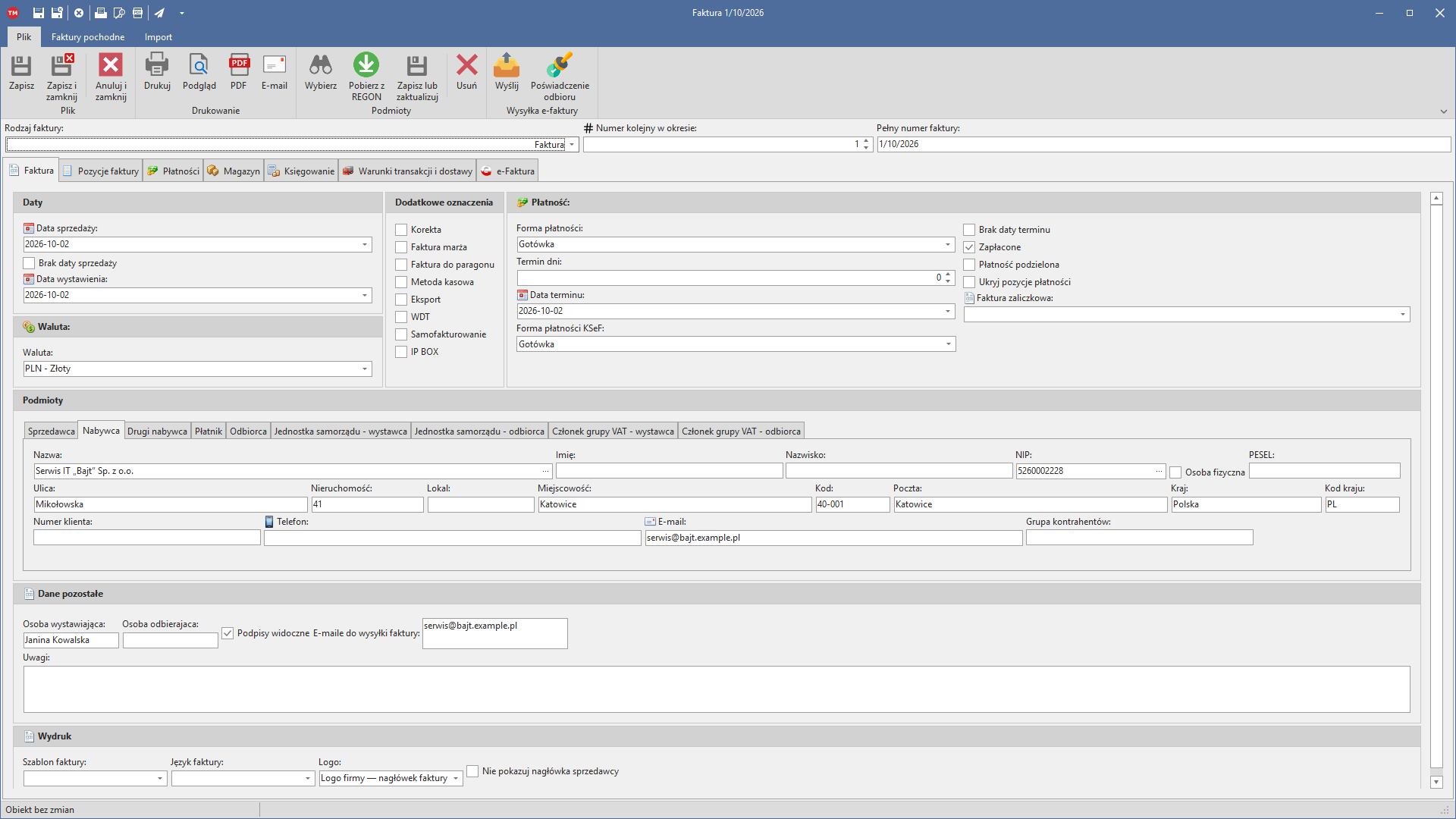
Stawka VAT. Poza stawkami liczbowymi lista zawiera wartości szczególne, odwzorowywane osobno w e-fakturze FA(3): „0%” (sprzedaż krajowa), „0% WDT”, „0% eksport”, „ZW” (zwolnienie), „NP” (sprzedaż poza terytorium kraju), „NP UE” (usługi dla podatników z innych państw UE), „OO” (odwrotne obciążenie) i „VAT marża”. Wariant wybiera wystawca — program nie ustala go na podstawie danych nabywcy.
Wydruk i PDF
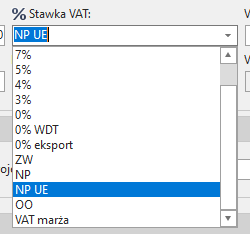
W oknie faktury, w grupie „Drukowanie”, są przyciski „Drukuj”, „Podgląd” i „PDF” (zapis do pliku PDF); na liście faktur — „Drukuj” i „Drukuj do PDF”. Szablon wydruku, język faktury i logo wybiera się w sekcji „Wydruk” okna faktury. Fakturę można też wysłać nabywcy pocztą elektroniczną — przyciskiem „E-mail” w oknie faktury, po skonfigurowaniu poczty w oknie firmy (konfiguracja poczty). W wersji testowej, bez klucza licencyjnego, drukowanie jest niedostępne — działa podgląd wydruku.
Korekta, faktura zaliczkowa i rozliczeniowa
Faktury pochodne wystawia się z zakładki „Faktury pochodne” okna faktury albo z grupy o tej nazwie na wstążce listy faktur:
- Faktura korygująca (w FA(3) rodzaj KOR) — przycisk „Wystaw korektę”. Zasady: korekty faktur w KSeF.
- Faktura zaliczkowa (ZAL) i faktura końcowa, czyli rozliczeniowa (ROZ) — fakturę zaliczkową wystawia się jako odrębny rodzaj faktury, a do niej fakturę końcową przyciskiem „Wystaw fakturę końcową”; kolejną zaliczkę do tego samego zamówienia — przyciskiem „Wystaw fakturę zaliczkową”. Zasady: wystawianie faktur w KSeF.
- Ponowne wystawienie — przycisk „Wystaw ponownie” kopiuje pozycje faktury z nowymi datami i kolejnym numerem (faktury powtarzalne).
Mechanizm podzielonej płatności (MPP)
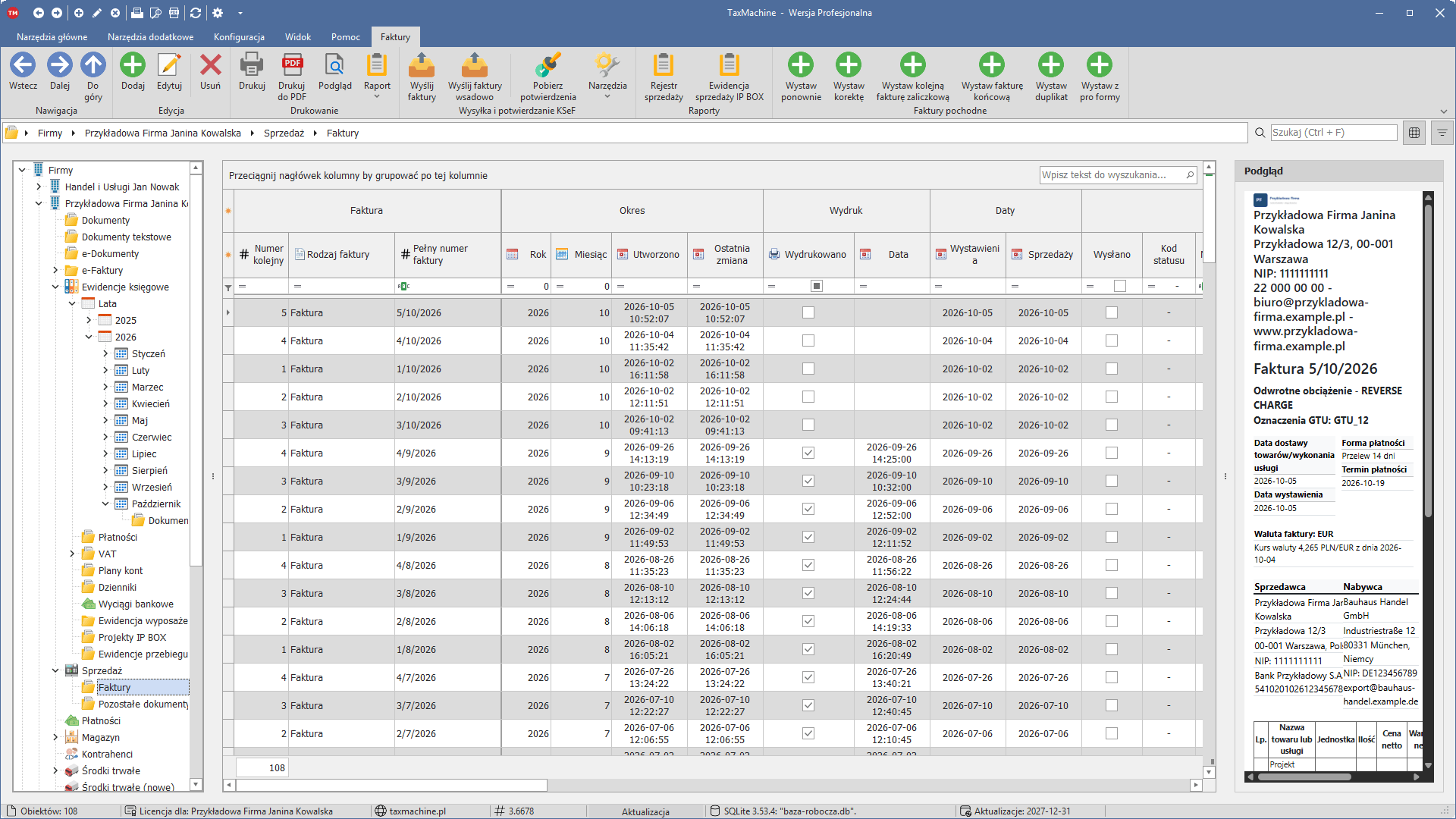
MPP jest obowiązkowy, gdy faktura dla podatnika obejmuje towary lub usługi z załącznika nr 15 do ustawy o VAT, a kwota należności ogółem przekracza 15 000 zł brutto; faktura zawiera wtedy wyrazy „mechanizm podzielonej płatności”. Takie towary i usługi oznacza się na karcie produktu („Płatność podzielona”), a oznaczenie przechodzi na pozycję faktury. Gdy kwota faktury przekracza 15 000 zł, program przypomina o oznaczeniu faktury statusem MPP (pole „Płatność podzielona” w sekcji „Płatność”). Zasady: mechanizm podzielonej płatności.
Zapłata faktury
Pole „Zapłacone” w sekcji „Płatność” program zaznacza automatycznie po dodaniu do faktury pełnej płatności — na zakładce „Płatności” okna faktury, także od razu przy wystawianiu. Historię faktur, płatności i salda z nabywcą pokazuje karta kontrahenta (zakładki „Faktury”, „Płatności”, „Obroty”).
Wysyłka do KSeF
Zapisaną fakturę wysyła się do KSeF z okna faktury albo z listy faktur — opisuje to następna instrukcja, wysyłka faktur do KSeF.
W razie trudności przy pierwszej fakturze — kontakt z biurem; klienci biura mogą też napisać przez Strefę klienta.
Więcej w pomocy programu
- Wystawianie faktur — filmy, faktury korygujące, zaliczkowe, eksportowe i walutowe
- System fakturowania — konfiguracja, kontrahenci, towary i usługi, logo, MPP
- Stawki VAT w KSeF — schemat FA(3)
Następny krok: Wysyłka faktur do KSeF.