Konfiguracja fakturowania w programie TaxMachine
Ustawienia przed pierwszą fakturą: automatyczna numeracja, status VAT firmy, rachunek, formy płatności i jednostki miary dodane wstępnie przez program, towary i usługi — dodawanie, edycja i dodawanie z pozycji faktury, PKWiU i oznaczenia GTU.
Ustawienia fakturowania sprawdza się raz, przed wystawieniem pierwszej faktury. Część z nich wpływa na rozliczenia, które prowadzi biuro — status VAT, sposób wyliczania podatku, PKWiU i oznaczenia GTU, mechanizm podzielonej płatności — dlatego uzgadnia się je z biurem. Ustawienia firmy znajdują się w oknie firmy (w drzewie: prawy przycisk myszy na nazwie firmy → „Edytuj”), a słowniki i towary — w drzewie firmy.
Automatyczna numeracja faktur
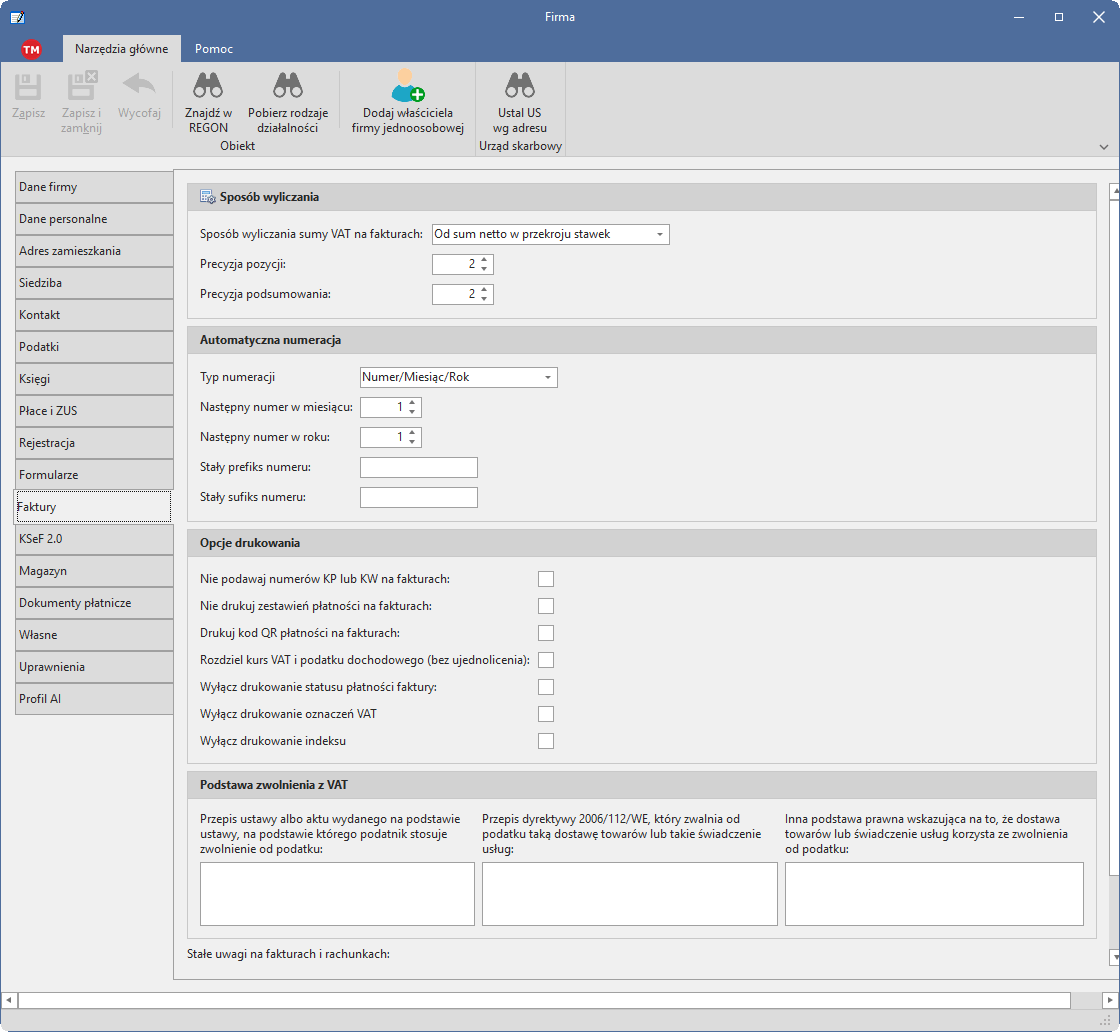
Numer faktury powinien być kolejny i jednoznacznie identyfikować fakturę (art. 106e ust. 1 pkt 2 ustawy o VAT). Program nadaje go sam według ustawień z zakładki „Faktury” okna firmy, sekcja „Automatyczna numeracja”; schemat wybiera się już w kreatorze, przy zakładaniu firmy (instalacja i licencja).
- „Typ numeracji” — „Numer/Miesiąc/Rok” (numer kolejny w miesiącu, np. 3/10/2026), „Numer/Rok” (numer kolejny w roku, np. 3/2026) albo „Wyłączone” (numer wpisuje się ręcznie).
- „Następny numer w miesiącu” albo „Następny numer w roku” — numer, który otrzyma następna faktura. Przy przejściu z innego programu w trakcie miesiąca lub roku wpisuje się tu numer kolejny po ostatniej fakturze wystawionej w poprzednim programie.
- Stały prefiks i sufiks — stały tekst przed numerem i po nim, np. „FV/”.
Numer kolejny program nadaje w chwili zapisu faktury, więc faktura otwarta i zamknięta bez zapisu nie zajmuje numeru.
Na tej samej zakładce:
- Podstawa zwolnienia z VAT — podatnik zwolniony wpisuje przepis, na podstawie którego stosuje zwolnienie; faktura ze sprzedażą zwolnioną musi go wskazywać.
- Sposób wyliczania sumy VAT — „od sum netto w przekroju stawek” albo jako suma kwot VAT pozycji faktury; ustawienie uzgadnia się z biurem.
- Wydruk płatności — czy na fakturze ma się drukować zestawienie płatności; dla pojedynczej faktury wyłącza je pole „Ukryj pozycje płatności” w sekcji „Płatność” okna faktury.
Status VAT firmy i rachunek bankowy
Na zakładce „Podatki” okna firmy określa się, czy firma jest czynnym podatnikiem VAT (pole „Podatnik VAT”), czy korzysta ze zwolnienia podmiotowego (pole „Zwolnienie podmiotowe”, z możliwością wyliczenia limitu sprzedaży). Od tego ustawienia zależą stawki i oznaczenia na fakturach. Przycisk „Weryfikuj status VAT” w sekcji „Weryfikacja VAT” sprawdza status firmy w wykazie podatników VAT. Formę opodatkowania i ustawienia rozliczeń VAT na tej zakładce ustawia się zgodnie z ustaleniami z biurem.
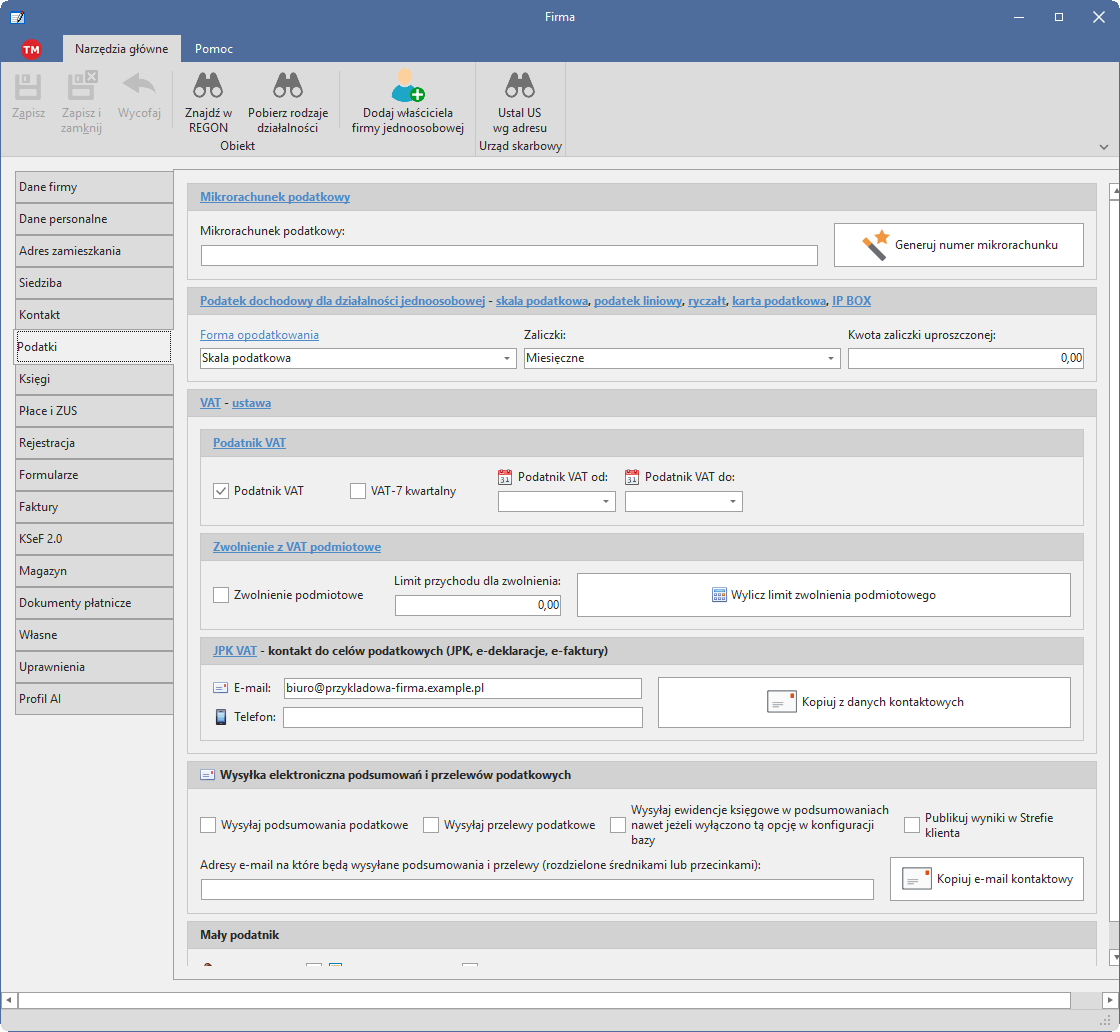
Rachunek bankowy do zapłaty podaje się w kreatorze, a zmienia w oknie firmy; program drukuje go na fakturze.
Formy płatności
Program dodaje do bazy danych gotowy zestaw form płatności — każdą z odpowiednikiem w e-fakturze KSeF i terminem:
| Forma płatności | Termin | Faktura oznaczona jako zapłacona |
|---|---|---|
| Przelew 7 dni, Przelew 14 dni, Przelew 30 dni | 7, 14, 30 dni | nie |
| Zapłacono przelewem | — | tak |
| Gotówka | — | nie |
| Gotówka z terminem 7 dni | 7 dni | nie |
| Zapłacono gotówką | — | tak |
| Karta płatnicza, Płatność mobilna (BLIK), Bon | — | tak |
| Czek | 14 dni | nie |
| Kredyt | 30 dni | nie |
Formy płatności przegląda się, zmienia i dodaje w drzewie pod węzłem „Pozostałe zbiory danych”. Przy własnej formie płatności ustawia się termin, to, czy faktura ma być od razu oznaczona jako zapłacona, oraz odpowiednik w KSeF (gotówka, karta, bon, czek, kredyt, przelew, płatność mobilna) — bez niego e-faktura nie wskazuje formy zapłaty. Zestaw program dodaje raz; pozycji usuniętych przez użytkownika nie przywraca. Na fakturze formę płatności wybiera się w sekcji „Płatność”, a termin można zmienić.
Jednostki miary
Program dodaje też podstawowe jednostki miary: szt., usł., godz., kpl., opak., kg, l, m, m2, m3, dzień i mies. Każda jednostka ma określoną precyzję — liczbę miejsc po przecinku w ilości: sztuki, komplety, opakowania i usługi są liczone w liczbach całkowitych, a godziny, wagi i miary — z częścią ułamkową. Jednostki zmienia się i dodaje pod węzłem „Pozostałe zbiory danych”, jak formy płatności.
Towary i usługi
Kartoteka towarów i usług przyspiesza wystawianie faktur: dane wpisane raz na karcie produktu program przenosi na pozycję faktury.
Dodawanie i edycja z listy. Listę „Towary i usługi” otwiera się w drzewie firmy pod węzłem „Magazyn”. Nowy produkt dodaje się przyciskiem „Dodaj” na wstążce, a istniejący zmienia po otwarciu jego karty z listy. Na karcie produktu podaje się:
- nazwę (i ewentualnie nazwę angielską do faktur w języku angielskim), jednostkę miary, cenę netto albo brutto i stawkę VAT,
- to, czy produkt jest usługą,
- symbol PKWiU (i CN dla towarów, jeżeli jest potrzebny),
- oznaczenia GTU i pole „Płatność podzielona” — opisane niżej.
Dodawanie z pozycji faktury. Produktu nie trzeba zakładać przed wystawieniem faktury. W oknie „Pozycja faktury” przycisk „Znajdź produkt (F4)” otwiera listę wyboru produktu; można w niej wskazać istniejący produkt albo od razu dodać nowy. Dane wybranego produktu — nazwa, jednostka, cena, stawka VAT, PKWiU, oznaczenia — przechodzą na pozycję faktury i można je na niej zmienić bez zmiany karty produktu.
PKWiU, oznaczenia GTU i podzielona płatność
- PKWiU. Symbol PKWiU z karty produktu przechodzi na pozycję faktury i do e-faktury w KSeF. Przy ryczałcie od przychodów ewidencjonowanych w ten sposób przedsiębiorca wskazuje grupowanie sprzedawanych usług, od którego zależy stawka ryczałtu; biuro ją sprawdza (stawki ryczałtu).
- Oznaczenia GTU i procedur. Na karcie produktu przypisuje się kody GTU towarów i usług; oznaczenie przechodzi na pozycję faktury, a w oknie pozycji można zaznaczyć także oznaczenia procedur. Kody GTU program zapisuje w e-fakturze (element GTU pozycji faktury w strukturze FA(3)), a biuro wykazuje je w ewidencji JPK_V7. Które towary i usługi wymagają oznaczeń, ustala się z biurem przed pierwszą fakturą.
- Podzielona płatność. Pole „Płatność podzielona” zaznacza się przy towarach i usługach objętych mechanizmem podzielonej płatności — opis w instrukcji wystawiania faktur.
Logo i poczta elektroniczna
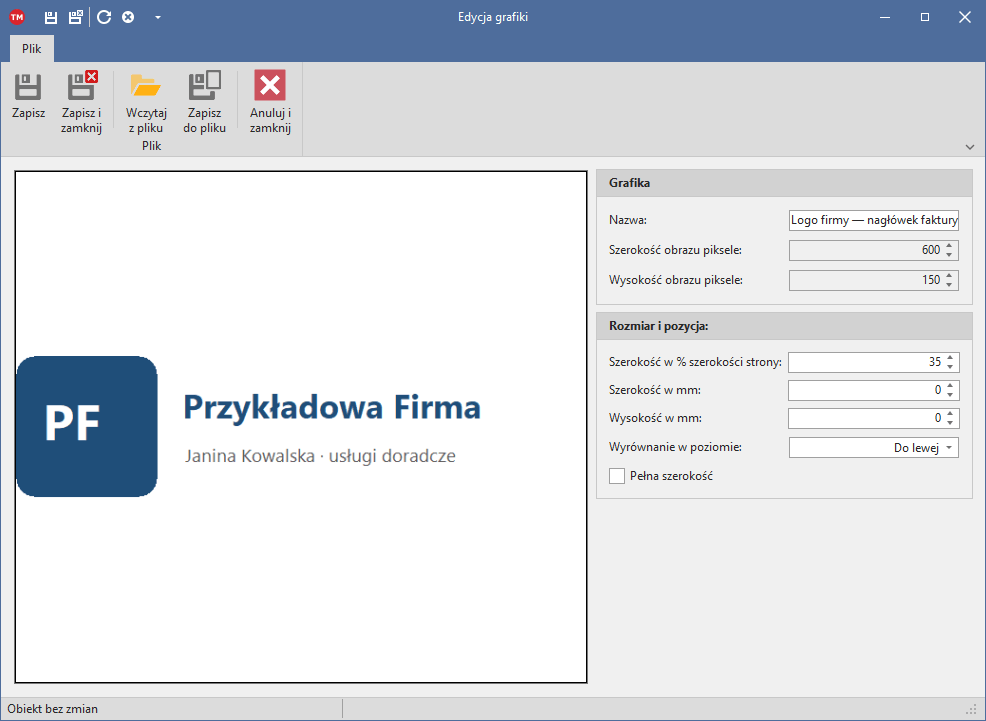
Logo wczytuje się z pliku w oknie „Edycja grafiki” („Wczytaj z pliku”), podając jego szerokość w procentach szerokości strony. Na fakturze wybiera się je w sekcji „Wydruk” (pole „Logo”); kolejne faktury przejmują ten wybór automatycznie.
Do wysyłania faktur nabywcom pocztą elektroniczną z programu konfiguruje się w oknie firmy konto pocztowe (konfiguracja poczty).
W razie wątpliwości co do ustawień — kontakt z biurem; klienci biura mogą też napisać przez Strefę klienta.
Więcej w pomocy programu
- Automatyczne numerowanie faktur
- Jednostki miary i formy płatności — film
- Towary i usługi i oznaczenia VAT — filmy
Następny krok: Wystawianie faktur w programie TaxMachine.