Wysyłka faktur do KSeF w programie TaxMachine
Wysłanie faktury do KSeF z okna faktury i zbiorczo z listy, kontrola zgodności ze schematem FA(3), numer KSeF i UPO, kod QR na wydruku oraz postępowanie, gdy KSeF nie działa.
Fakturą ustrukturyzowaną jest faktura wystawiona przy użyciu Krajowego Systemu e-Faktur wraz z przydzielonym jej numerem KSeF. Program TaxMachine tworzy z danych wystawionej faktury plik XML w strukturze FA(3), przesyła go do KSeF w trybie online i pobiera Urzędowe Poświadczenie Odbioru (UPO) z numerem KSeF. Wysyłka wymaga wczytanego w danych firmy certyfikatu KSeF albo tokena (certyfikat KSeF) oraz aktywnych aktualizacji programu — po ich wygaśnięciu wysyłka do KSeF nie działa (aktualizacje i kopie zapasowe).
Wysyłka z okna faktury
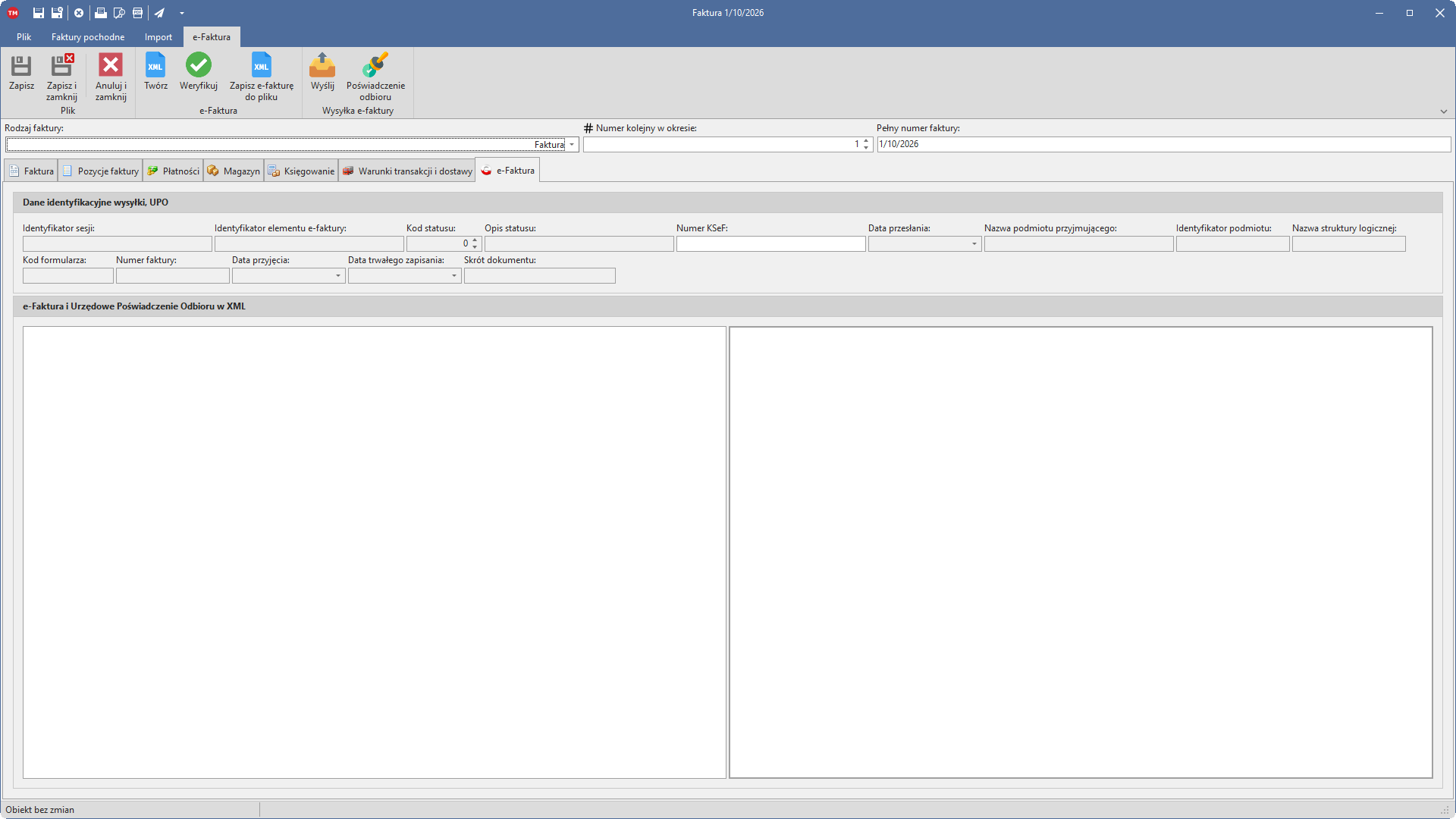
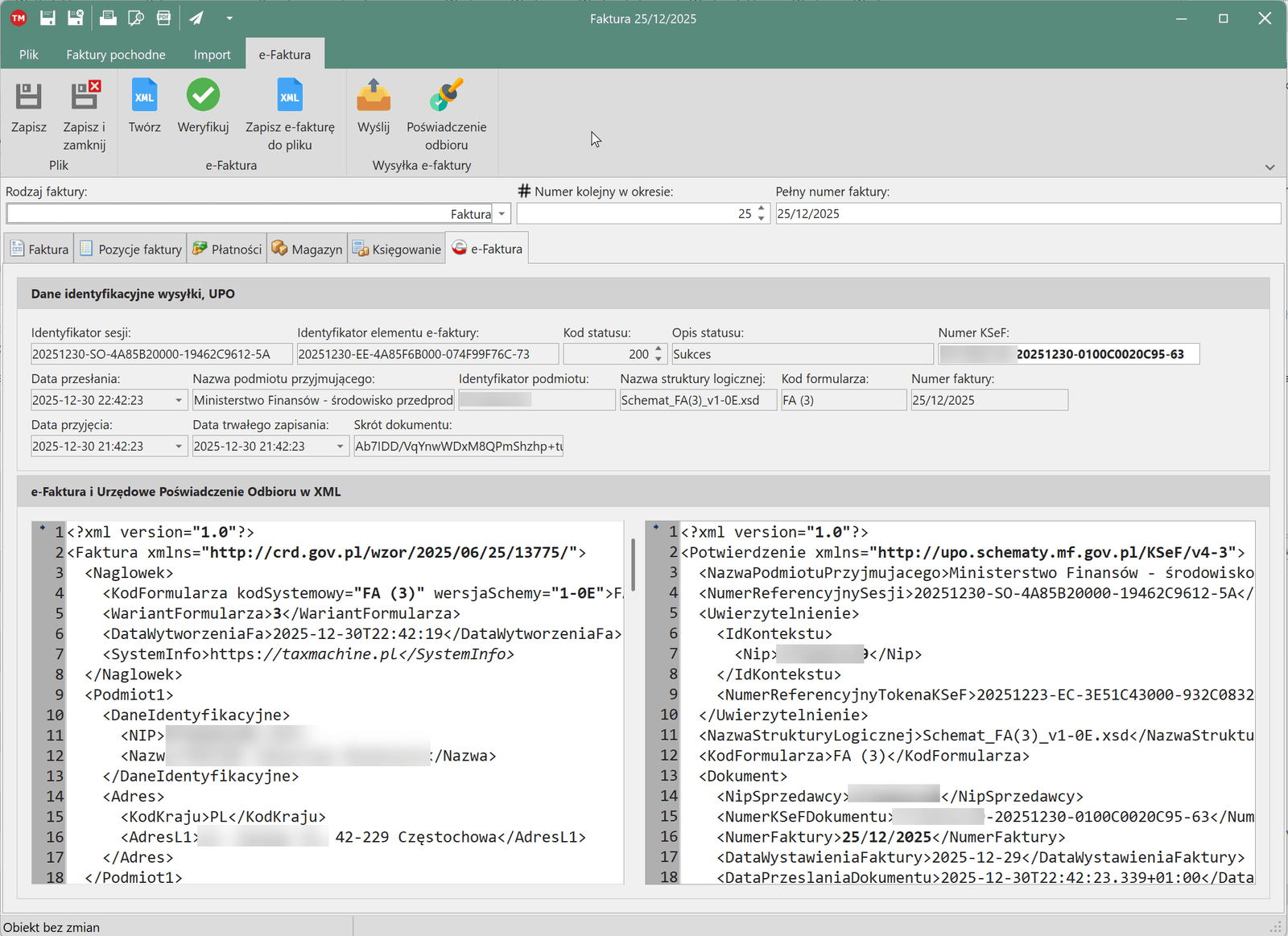
- W oknie wystawionej faktury przejść na zakładkę „e-Faktura”.
- Opcjonalnie kliknąć „Weryfikuj” — program sprawdza zgodność e-faktury ze schematem FA(3) jeszcze przed wysyłką.
- Kliknąć „Wyślij”. W polach „Identyfikator sesji” i „Identyfikator elementu e-faktury” pojawiają się dane wysyłki, a „Kod statusu” 150 oznacza, że faktura jest w trakcie przetwarzania.
- Kliknąć „Poświadczenie odbioru”, aby pobrać UPO. „Kod statusu” 200 oznacza, że KSeF przyjął fakturę; w polu „Numer KSeF” pojawia się numer nadany przez system.
Wysyłka zbiorcza z listy faktur
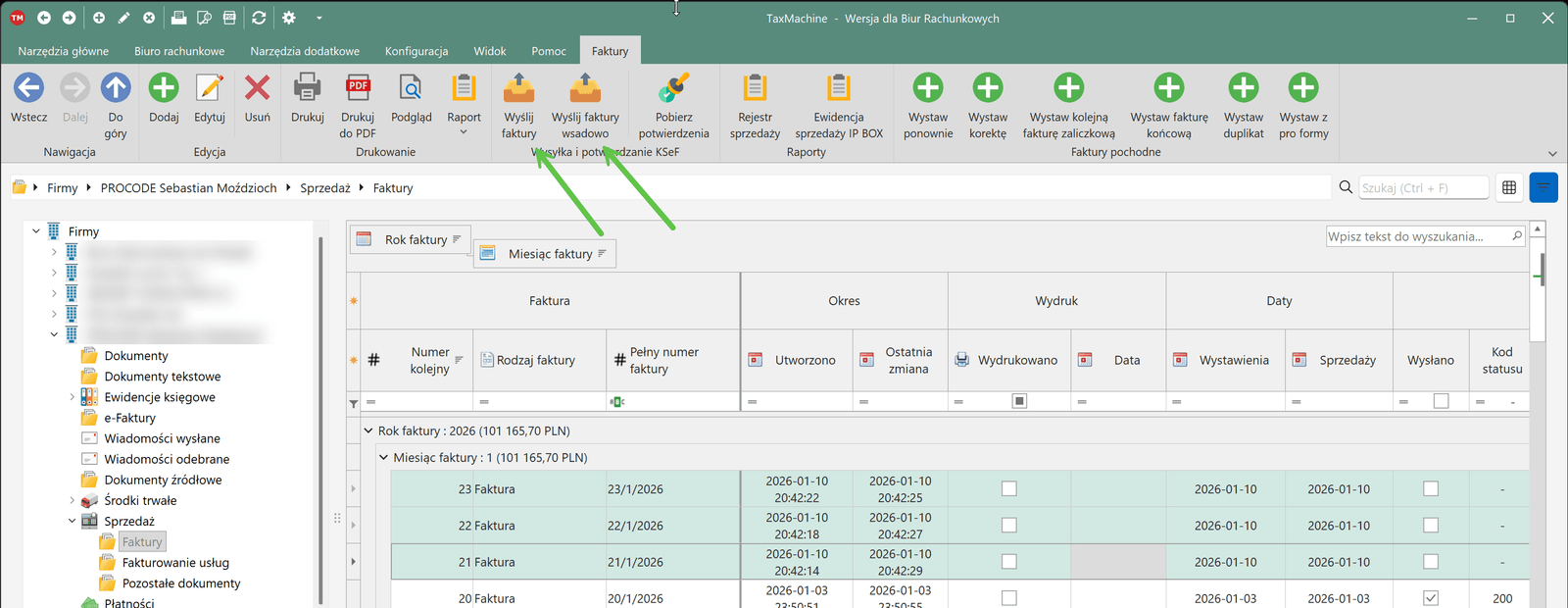
- W drzewie programu wybrać „Sprzedaż” → „Faktury”.
- Zaznaczyć faktury do wysyłki, np. kliknąć pierwszą, a następnie ostatnią z wciśniętym klawiszem Shift.
- Kliknąć „Wyślij faktury” (sesja online) albo „Wyślij faktury wsadowo” (sesja wsadowa).
W sesji online można wysłać do 30 faktur na minutę i do 180 na godzinę; numer KSeF jest dostępny praktycznie od razu, a program od razu pobiera UPO. Wysyłka wsadowa nie ma tych ograniczeń, ale na numer KSeF i UPO czeka się dłużej — stosuje się ją przy większej liczbie faktur.
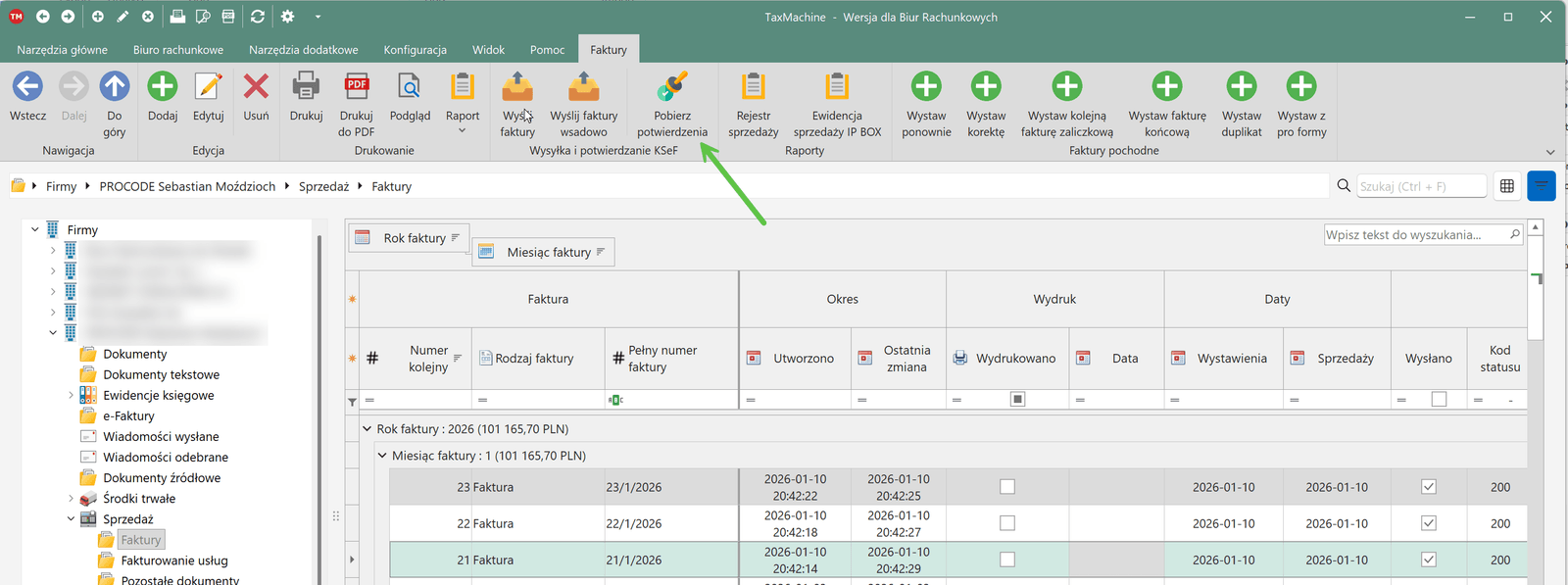
Kolumny „Wysłano” i „Kod statusu” na liście pokazują stan wysyłki. Brakujące UPO dla wysłanych faktur pobiera przycisk „Pobierz potwierdzenia”.
Błędy przed wysyłką i odrzucenie faktury
Przed wysyłką program tworzy plik XML i sprawdza jego zgodność ze schematem FA(3). Błędy, które blokują wysyłkę, program wskazuje do poprawienia — po poprawieniu danych faktury wysyłkę powtarza się. Mniej istotne ostrzeżenia można pominąć. Plik odrzucony przez KSeF nie otrzymuje numeru KSeF i nie jest fakturą ustrukturyzowaną.
Faktura przyjęta przez KSeF jest zamknięta do edycji. Zmiany wprowadza się fakturą korygującą (korekty faktur w KSeF).
Numer KSeF i UPO
Numer KSeF identyfikuje fakturę w systemie i jest odrębny od numeru faktury nadanego w programie. UPO potwierdza przyjęcie faktury przez KSeF. Program zapisuje oba przy fakturze — widać je na zakładce „e-Faktura”, razem z treścią e-faktury i UPO w formacie XML. Faktury nie trzeba przesyłać biuru: biuro, któremu przedsiębiorca nadał uprawnienie do dostępu do faktur, pobiera ją z KSeF samo. Znaczenie numeru i UPO opisuje artykuł numer KSeF i UPO.
Kod QR i wydruk dla nabywcy
Po przyjęciu faktury przez KSeF i pobraniu UPO wydruk faktury zawiera numer KSeF oraz kod QR z linkiem weryfikacyjnym (kod I), który pozwala sprawdzić fakturę w KSeF. Fakturę drukuje się albo zapisuje do pliku PDF przyciskami „Drukuj” i „Drukuj do PDF” na liście faktur.
Nabywca krajowy posługujący się NIP otrzymuje fakturę w KSeF. Wydruk albo plik PDF przekazuje się m.in. konsumentowi i kontrahentowi zagranicznemu — po przyjęciu faktury przez KSeF, bo wcześniej nie ma ona numeru KSeF. Drugiego kodu QR („CERTYFIKAT”) program nie tworzy, ponieważ nie wystawia faktur w trybach offline. Zasady oznaczania faktur opisuje artykuł kody QR i wizualizacja faktur.
Gdy KSeF nie działa
Stan dostępności KSeF program pokazuje w pasku stanu okna głównego, na podstawie komunikatów udostępnianych przez Ministerstwo Finansów (tzw. Latarnia KSeF), co pozwala sprawdzić działanie systemu przed wysyłką.
Program przesyła faktury wyłącznie w trybie online i nie obsługuje trybów offline (offline24, niedostępność KSeF, awaria). Gdy KSeF nie działa, wysyłkę ponawia się po przywróceniu działania systemu — przyciskiem „Wyślij” w oknie faktury albo „Wyślij faktury” na liście. Faktury jeszcze nieprzyjęte rozpoznaje się na liście po braku kodu statusu 200. W trybie online fakturę uznaje się za wystawioną w dniu jej przesłania do KSeF (tryby wystawiania faktur). W razie wątpliwości co do terminu wystawienia faktury — kontakt z biurem.
Faktury zakupowe
Faktury od dostawców biuro pobiera z KSeF samo i przed zaksięgowaniem udostępnia je do akceptacji w Strefie klienta; przedsiębiorca nie musi ich pobierać ani przesyłać (narzędzia MF, program TaxMachine i współpraca z biurem). W programie można je dodatkowo przejrzeć: pod węzłem „e-Faktury” przycisk „Pobierz dla podmiotu” pobiera z KSeF nowe e-faktury firmy. Pobranie faktur w programie przedsiębiorcy nie zastępuje akceptacji w Strefie klienta.
Więcej w pomocy programu
W razie trudności — kontakt z biurem; klienci biura mogą też napisać przez Strefę klienta.
Następny krok: Aktualizacje programu i kopie zapasowe.