Aktualizacje programu i kopie zapasowe
Jak program TaxMachine pobiera nowe wersje, co przestaje działać po upływie okresu aktualizacji, jak ustawić kopię zapasową bazy danych i przenieść program na nowy komputer.
Nowe wersje program pobiera sam, a kopię bazy danych wykonuje według ustawionego harmonogramu; raz w roku przedłuża się okres aktualizacji. W razie trudności — kontakt z biurem; klienci biura mogą też napisać przez Strefę klienta.
Jak program się aktualizuje
Program sam sprawdza, czy jest dostępna nowa wersja, pobiera ją w tle i instaluje przy ponownym uruchomieniu. Komputer, na którym program pracuje bez przerwy przez wiele dni, pozostaje na starszej wersji, dopóki programu się nie zamknie i nie uruchomi ponownie. Dostępność nowej wersji można też sprawdzić bez ponownego uruchamiania programu — przyciskiem „Sprawdź aktualizacje” na karcie „Konfiguracja”.

Numer zainstalowanej wersji i datę, do której licencja obejmuje aktualizacje, pokazuje pasek stanu na dole głównego okna programu.

Gdy wersja mimo ponownego uruchomienia się nie zmienia (najczęściej pobieranie blokuje program antywirusowy lub zapora sieciowa), program aktualizuje się ręcznie:
- Zamknąć program TaxMachine.
- Pobrać najnowszy instalator ze strony taxmachine.pl/pobieranie-programow.
- Uruchomić instalator jako administrator i zainstalować program w tym samym katalogu, bez odinstalowywania poprzedniej wersji. Baza danych i ustawienia są zapisane osobno i pozostają bez zmian.
Okres aktualizacji
Licencja jest bezterminowa i obejmuje 12 miesięcy aktualizacji; data na pasku stanu dotyczy aktualizacji, a nie samej licencji. Przed upływem tego okresu na adres e-mail posiadacza licencji przychodzi przypomnienie.
Po upływie okresu aktualizacji program działa dalej w ostatniej zainstalowanej wersji: dane pozostają dostępne, faktury można przeglądać, poprawiać, drukować i zapisywać do PDF. Przestają natomiast działać funkcje łączące się z serwisami zewnętrznymi, m.in.:
- KSeF — wysyłka faktur, pobieranie e-faktur i UPO,
- weryfikacja kontrahentów — REGON, VIES, biała lista podatników VAT, także podpowiedzi danych kontrahenta w oknach dokumentów,
- kursy walut NBP,
- wysyłka dokumentów pocztą elektroniczną z programu.
Pełny wykaz zawiera odpowiedź Co przestaje działać po wygaśnięciu aktualizacji? Przy próbie użycia takiej funkcji program wyświetla komunikat „Wsparcie wygasło” z odsyłaczem do sklepu.
Przy wystawianiu faktur w KSeF aktualizacje przedłuża się więc co roku — w sklepie taxmachine.pl/sklep/aktualizacje. Po opłaceniu przedłużenia funkcje wracają bez ponownej instalacji: program reaktywuje licencję przy następnym uruchomieniu, a w razie potrzeby po kliknięciu „Sprawdź aktualizacje”. Przedłużenie kupione po przerwie liczy się od końca poprzedniego okresu.
Bez ważnego okresu aktualizacji nie instaluje się nowszych wersji pobranych ze strony — licencja obejmuje wersje wydane do dnia wygaśnięcia aktualizacji, a funkcje wprowadzone później nie będą dostępne.
Kopia zapasowa bazy danych
Wszystkie dane programu, w tym faktury oraz kartoteki kontrahentów i towarów, są zapisane w bazie danych na dysku komputera. Kopię automatyczną ustawia się w opcjach programu:
- Na karcie „Konfiguracja” kliknąć „Opcje programu” i przejść na zakładkę „Kopie bazy danych”.
- W części „Wykonaj kopię” wybrać, jak często program ma wykonywać kopię: „Przy każdym uruchomieniu programu”, „Codziennie” albo „Tygodniowo”, a w części „Kiedy wykonywać kopie?” — czy podczas uruchamiania, czy podczas zamykania programu.
- W polu katalogu kopii wskazać katalog na innym dysku niż baza danych, np. na dysku zewnętrznym albo sieciowym.
- W razie potrzeby zaznaczyć „Kompresuj kopie” i „Szyfruj kompresowane kopie” oraz wpisać hasło.
- Kliknąć „Zapisz i zamknij”.
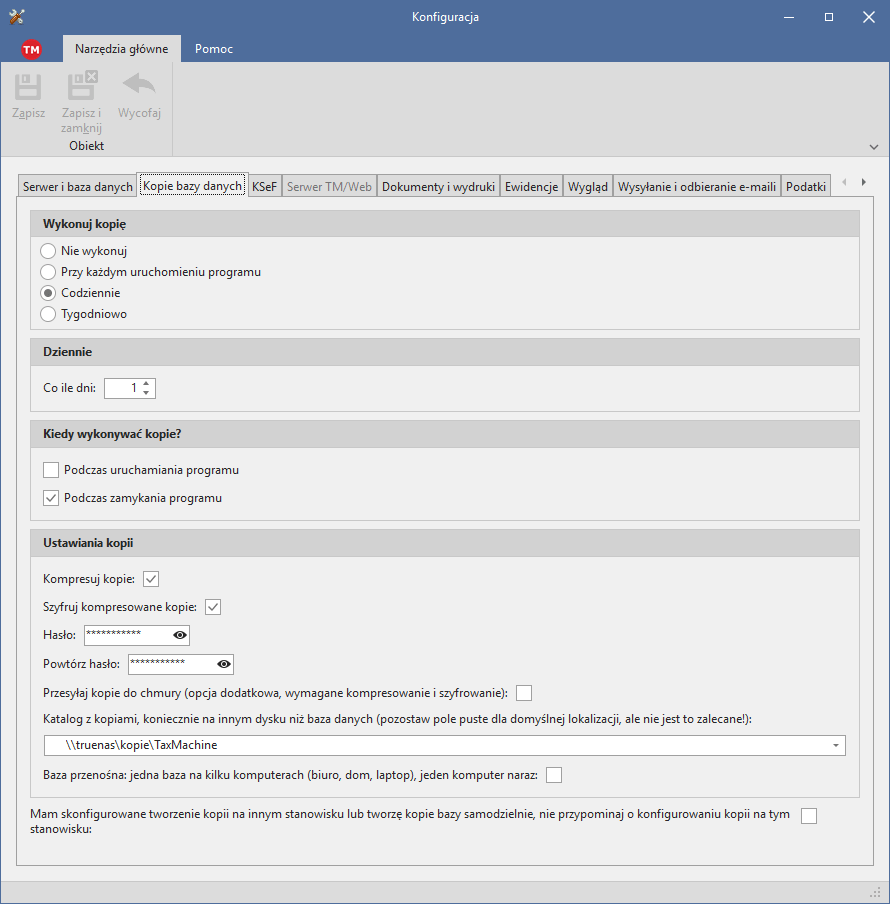
Domyślnie kopie trafiają do katalogu na tym samym dysku co baza (C:\Users\Public\Documents\TaxMachine\kopie) — awaria dysku niszczy wtedy jednocześnie bazę i kopie. Hasła szyfrowania program nie przechowuje i nie da się go odzyskać, a bez niego kopii nie można odtworzyć; hasło przechowuje się poza komputerem z programem.
Kopię na żądanie wykonuje przycisk „Twórz kopię” na karcie „Konfiguracja” — okno kopii podpowiada ustawienia z opcji, wystarczy kliknąć „Dalej”. Taką kopię wykonuje się zwłaszcza przed reinstalacją systemu i przeniesieniem programu na inny komputer. Kopię odtwarza przycisk „Przywróć kopię”. Kopie mogą być także przesyłane do chmury TaxMachine — jest to dodatkowa, płatna usługa „Kopie w chmurze”, zamawiana w sklepie; wymaga kompresji i szyfrowania kopii.
Przeniesienie programu na nowy komputer
- Na nowym komputerze zainstalować program, uruchomić go raz i zamknąć.
- Na starym komputerze kliknąć nazwę bazy danych na pasku stanu — otworzy się katalog z plikiem bazy.
- Przy zamkniętym programie skopiować plik bazy danych, plik
ldb.db(zawiera licencję) oraz pliki z rozszerzeniem.db-wal, jeżeli są w katalogu. - Na nowym komputerze otworzyć ten sam katalog (kliknięciem nazwy bazy na pasku stanu), zamknąć program i nadpisać znajdujące się tam pliki skopiowanymi.
Przy usłudze kopii w chmurze wystarczy na starym komputerze utworzyć kopię w chmurze, a na nowym — po instalacji oraz wpisaniu i aktywowaniu licencji — odtworzyć ją przyciskiem „Przywróć kopię” (zakładka „Kopie w chmurze”).
Więcej w pomocy programu
Powrót do strony Program TaxMachine dla klientów biura.