Instalacja programu, licencja i założenie firmy
Pobranie i instalacja programu TaxMachine, wersja testowa, zakup i aktywowanie licencji Standard oraz założenie firmy w kreatorze nowego podmiotu.
Instrukcja prowadzi od instalacji programu do założenia firmy, dla której będą wystawiane faktury. Przy instalacji i pierwszej konfiguracji pomaga biuro w ramach obsługi — w razie trudności kontakt z biurem; klienci biura mogą też napisać przez Strefę klienta.
Wymagania
- system Windows 10 (64-bitowy) albo Windows 11, w najnowszej dostępnej wersji — w starszych systemach część funkcji, w tym KSeF, nie działa,
- procesor x86-64 (Intel albo AMD) — na komputerach z procesorem ARM program może nie działać prawidłowo,
- zalecane 8 GB pamięci RAM i ekran o rozdzielczości co najmniej Full HD (1920 × 1080),
- połączenie z internetem — wymagają go m.in. KSeF, aktualizacje programu, dostęp do rejestru REGON i wysyłka poczty elektronicznej.
Pobranie i instalacja
- Pobrać instalator programu TaxMachine ze strony taxmachine.pl/pobieranie-programow.
- Kliknąć pobrany plik prawym przyciskiem myszy i wybrać „Uruchom jako administrator”.
- Postępować według poleceń instalatora, pozostawiając proponowaną lokalizację programu.
Jeżeli instalator zgłasza brak dostępu do plików albo brak pliku, przyczyną jest zwykle uruchomienie go bez uprawnień administratora albo program antywirusowy, który zablokował lub usunął plik instalatora. Najmniej problemów sprawia antywirus wbudowany w system Windows (Microsoft Defender); w innych programach antywirusowych katalogi TaxMachine dodaje się do wyjątków.
Wersja testowa
Program zainstalowany bez klucza licencyjnego działa jako wersja testowa — bez limitu czasu. Pozwala poznać program przed zakupem, ale nie służy do bieżącej pracy:
- nie działa drukowanie ani zapis do PDF (dostępny jest podgląd wydruku),
- nie działa wysyłka faktur do KSeF ani część innych funkcji internetowych, m.in. wysyłka poczty elektronicznej, dostęp do rejestru REGON oraz weryfikacja kontrahentów w wykazie podatników VAT i w VIES,
- liczba dokumentów i miesięcy jest ograniczona.
Po zakupie licencji klucz wpisuje się w tej samej instalacji — wprowadzone dane zostają, programu nie instaluje się ponownie. Wersja testowa odpowiada wersji Profesjonalnej, a wersja Standard obejmuje jedną firmę — w wersji testowej najlepiej więc założyć tylko firmę, dla której będą wystawiane faktury.
Zakup licencji Standard
- Otworzyć sklep: taxmachine.pl/sklep/nowa-licencja.
- Wybrać wersję programu Standard i liczbę stanowisk — jedno, jeżeli program będzie używany na jednym komputerze.
- Złożyć zamówienie i opłacić je.
Po wersji testowej kupuje się nową licencję, a nie przedłużenie aktualizacji — przedłużenie dotyczy licencji już posiadanej. Klucz licencyjny przychodzi pocztą elektroniczną: przy płatności BLIK-iem lub szybkim przelewem zwykle kilka minut po zapłacie, przy przelewie tradycyjnym — po zaksięgowaniu wpłaty, najczęściej następnego dnia roboczego. Ceny licencji podaje sklep.
Wpisanie i aktywowanie klucza

- Na wstążce kliknąć kartę „Konfiguracja”, a w niej „Rejestracja”.
- W górnej części okna „Rejestracja” uzupełnić dane posiadacza licencji: nazwę (co najmniej 5 znaków), NIP, adres i adres e-mail.
- W części „Licencje” kliknąć „Dodaj” i wpisać klucz licencyjny z otrzymanej wiadomości.
- Zaznaczyć klucz na liście i kliknąć „Aktywuj licencję”, a następnie sprawdzić dane, na które licencja zostanie aktywowana, i potwierdzić.
Dane posiadacza licencji zapisują się przy pierwszej aktywacji klucza i później nie można ich zmienić — przed aktywacją należy sprawdzić, czy są pełne i poprawne. Na podany adres e-mail przychodzą m.in. przypomnienia o kończącym się okresie aktualizacji. Aktywacja wymaga połączenia z internetem; jeżeli się nie udaje, przyczyną bywa antywirus lub zapora sieciowa blokująca połączenie z serwerem aktywacyjnym.
Założenie firmy — kreator nowego podmiotu
Gdy w bazie nie ma jeszcze żadnej firmy, program po uruchomieniu wyświetla okno „Pierwsze kroki w TaxMachine” z przyciskiem „Załóż firmę kreatorem”. Zamknięcie okna bez wyboru odkłada pytanie do następnego uruchomienia. Kreator jest dostępny także na pustej liście firm, w panelu „Pierwsze kroki” (krok 1) i pod przyciskiem „Nowy podmiot” na wstążce (karta „Narzędzia główne”, grupa „Edycja”) po wskazaniu w drzewie węzła „Firmy”.
W wersji Standard kreator ma pięć stron. Zrzuty poniżej pochodzą z wersji dla biur rachunkowych, która ma dodatkową stronę „Biuro rachunkowe” — stąd numeracja „z 6”. Ustawienia podatkowe (forma ewidencji, rozliczenie VAT, podatek dochodowy, rejestry VAT) uzgadnia się z biurem, ponieważ to biuro prowadzi księgi.
-
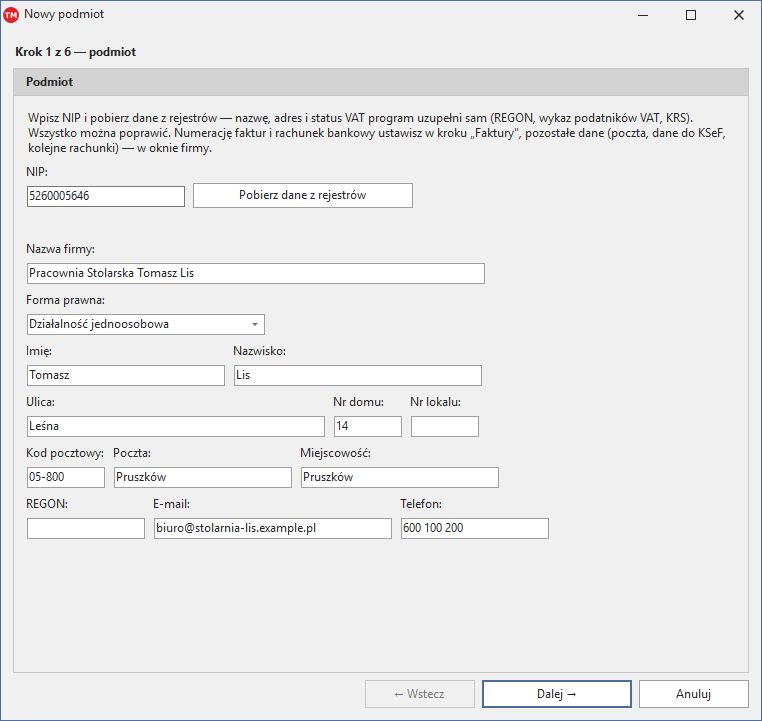
Na stronie „Podmiot” wpisać NIP i kliknąć „Pobierz dane z rejestrów” — program uzupełni nazwę, formę prawną, adres, REGON i status VAT na podstawie rejestru REGON, wykazu podatników VAT i KRS, a przy działalności osoby fizycznej — także danych z CEIDG. Sprawdzić dane, uzupełnić adres e-mail i telefon, kliknąć „Dalej”. Kreator zakłada wyłącznie nowe firmy — przy NIP-ie firmy, która jest już w bazie, informuje o tym i nie pobiera danych.
-
Na stronie „Forma ewidencji i podatki” przyjąć ustawienia uzgodnione z biurem i kliknąć „Dalej”. Program podpowiada formę ewidencji na podstawie formy prawnej, ale wybór należy do użytkownika.
-
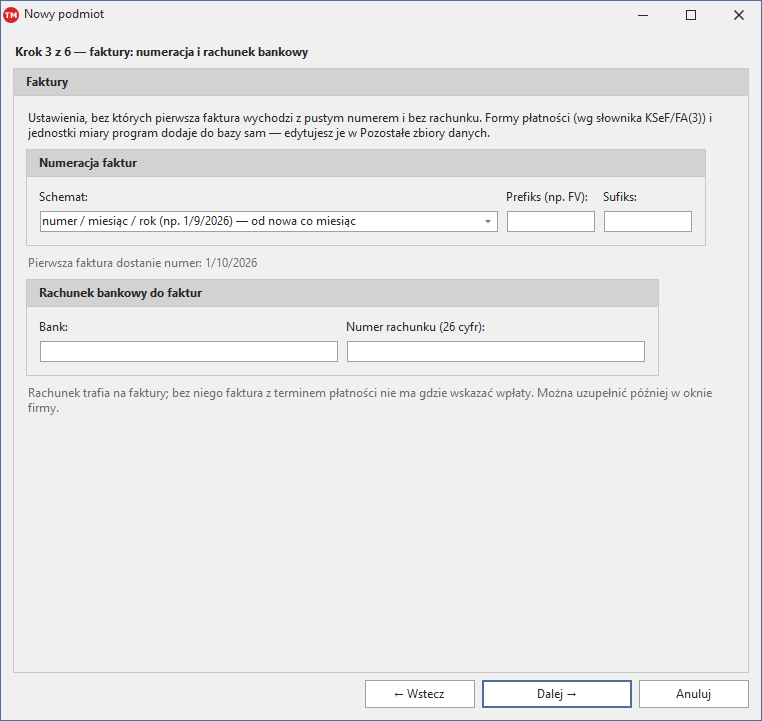
Na stronie „Faktury” wybrać schemat numeracji faktur — pod polem widać numer, który otrzyma pierwsza faktura — i w razie potrzeby wpisać prefiks (np. FV) lub sufiks. W części „Rachunek bankowy do faktur” wpisać nazwę banku i numer rachunku (26 cyfr); rachunek trafia na faktury. Kliknąć „Dalej”. Numerację opisuje szczegółowo konfiguracja fakturowania.
-
Na stronie „Rok, miesiące, rejestry VAT i urząd skarbowy” przyjąć ustawienia uzgodnione z biurem i kliknąć „Dalej”.
-
Na stronie podglądu sprawdzić, co zostanie założone, i kliknąć „Załóż firmę”.
Na ostatniej stronie kreatora przycisk „Połącz z KSeF (okno firmy)” otwiera okno firmy na zakładce, na której wczytuje się certyfikat albo token KSeF — opisuje to następna instrukcja. Zaznaczenie pola „Otwórz okno firmy po zamknięciu kreatora” otwiera okno firmy po kliknięciu „Zakończ”. W oknie firmy uzupełnia się też dane, których kreator nie zakłada: ustawienia poczty i kolejne rachunki bankowe.
Panel „Pierwsze kroki”
Po założeniu firmy po prawej stronie okna głównego wyświetla się panel „Pierwsze kroki” — lista czynności potrzebnych do rozpoczęcia pracy. Stan kroków program ustala sam: ✓ oznacza krok wykonany, ○ — krok do wykonania, kreska — krok, który firmy nie dotyczy; pierwszy niewykonany krok jest wyróżniony. Przy każdym kroku są odnośniki prowadzące wprost do właściwego okna.
Dla przedsiębiorcy wystawiającego faktury najważniejsze są kroki:
- Dane firmy — wykonany po założeniu firmy kreatorem (odnośnik „Otwórz okno firmy”),
- Połączenie z KSeF — wykonany po wczytaniu certyfikatu albo tokena KSeF; jeżeli ostatnie logowanie do KSeF się nie powiodło, panel wyświetla ostrzeżenie,
- Pierwszy dokument — wykonany po wystawieniu pierwszej faktury (odnośnik „Wystaw fakturę”),
- Kopia zapasowa — wykonany po włączeniu kopii automatycznej albo wykonaniu kopii (aktualizacje i kopie zapasowe).
Kroki dotyczące roku i miesięcy, rejestrów VAT i deklaracji odnoszą się do ewidencji, które prowadzi biuro. Odnośnik „Ukryj ten panel” wyłącza samoczynne wyświetlanie panelu, a przycisk „Pierwsze kroki” na wstążce „Pomoc” pokazuje go ponownie w każdej chwili.
Więcej w pomocy programu
Następna instrukcja: certyfikat KSeF i połączenie programu z KSeF.